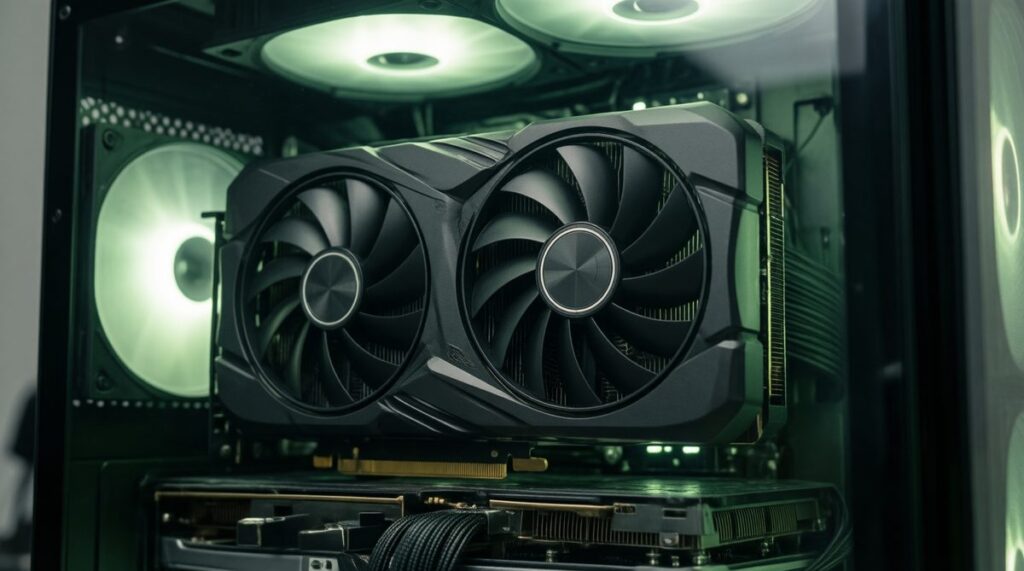
La forma más fácil de actualizar los drivers de una gráfica NVIDIA es la NVIDIA App: abres la pestaña Controladores y pulsas Descargar. Si no quieres instalarla, puedes bajar el driver a mano desde la web de NVIDIA. Aquí tienes los dos métodos, cómo saber qué versión tienes, cuál elegir entre Game Ready y Studio y cómo volver atrás si el nuevo te da problemas.
En corto
- NVIDIA App → Controladores → Descargar. Sustituye a GeForce Experience desde finales de 2024.
- Sin app: nvidia.com/es-es/drivers, eliges tu gráfica y descargas.
- Game Ready si juegas; Studio si usas sobre todo programas de edición o 3D.
- Si el nuevo falla: Administrador de dispositivos → Revertir al controlador anterior.
Qué versión de driver tienes
Antes de actualizar, mira qué tienes. Hay tres maneras:
- NVIDIA App: la pestaña Controladores muestra la versión instalada.
- Terminal: escribe
nvidia-smi. La versión sale arriba, en «Driver Version». - Administrador de dispositivos: Adaptadores de pantalla → tu gráfica → Propiedades → Controlador.
Ojo con la última. Windows usa otra numeración. En mi RTX 5070, nvidia-smi dice 616.92 y el Administrador de dispositivos dice 32.0.16.1692. Es el mismo driver: las cinco últimas cifras de Windows, 61692, son la versión de NVIDIA sin el punto.
nvidia-smi --query-gpu=name,driver_version --format=csv

name, driver_version
NVIDIA GeForce RTX 5070, 616.92
Método 1: con la NVIDIA App
La NVIDIA App es el programa oficial para drivers y ajustes. Salió de beta en noviembre de 2024 y sustituyó a GeForce Experience. No hace falta crear cuenta para actualizar drivers.
- Abre la NVIDIA App. Si no la tienes, se descarga desde su página oficial o viene con el instalador del driver.
- Entra en Controladores.
- Si hay versión nueva, aparece con un botón Descargar. Púlsalo.
- Cuando termine, pulsa Instalar. Elige instalación rápida o personalizada.
- La pantalla parpadeará unos segundos durante la instalación. Es normal.
- Reinicia si te lo pide.
En mi equipo tengo la NVIDIA App 11.0.9.251, y el registro de Windows dice que instalé el 616.92 el 21 de septiembre de 2026. La app puede avisarte cuando sale un driver nuevo, así que no hace falta entrar a mirar cada semana.
Método 2: a mano, desde la web de NVIDIA
Si prefieres no instalar la app:
- Entra en nvidia.com/es-es/drivers.
- Elige tu tarjeta: tipo (GeForce), serie (por ejemplo RTX 50) y modelo.
- Elige tu Windows y el tipo de driver: Game Ready o Studio.
- Descarga y ejecuta el instalador.
- El instalador te deja desmarcar la NVIDIA App si no la quieres.
Descárgalo siempre de nvidia.com. Las webs de «descarga de drivers» de terceros pueden meter versiones viejas, instaladores con publicidad o algo peor.
Game Ready o Studio: cuál elegir
| Game Ready | Studio | |
|---|---|---|
| Para quién | Si juegas | Si usas programas de vídeo, foto o 3D |
| Frecuencia | Más a menudo, coincidiendo con juegos nuevos | Menos a menudo |
| Prioridad | Rendimiento en los últimos juegos desde el primer día | Estabilidad en aplicaciones creativas |
NVIDIA lo explica en la página de su app, y la diferencia de frecuencia, en el anuncio de los drivers Studio. Los dos tipos sirven para todo: un driver Studio ejecuta juegos y uno Game Ready abre Premiere. Si juegas y además editas de vez en cuando, Game Ready te vale. Puedes cambiar de uno a otro en la NVIDIA App.
¿Hay que actualizar siempre?
No es obligatorio, pero conviene hacerlo de vez en cuando por tres motivos:
- Juegos nuevos. Los Game Ready suelen salir con optimizaciones para lanzamientos concretos.
- Funciones nuevas. Las versiones nuevas de DLSS, por ejemplo, llegan con el driver y la app. Lo cuento en DLSS 4, 4.5 y 5.
- Seguridad. NVIDIA publica boletines de seguridad con fallos corregidos en sus drivers. Un driver de hace dos años tiene fallos conocidos y públicos.
Pero si todo te va bien y no juegas a nada recién salido, no hace falta instalar cada versión el primer día. A veces un driver nuevo trae fallos. El 616.92 que tengo, por ejemplo, corrigió fallos del 616.56, como pantallas negras en escritorio remoto, según el resumen de Warp2Search. Esperar unos días tras cada lanzamiento es una opción razonable.
¿Y Windows Update?
Windows también instala drivers de gráfica por su cuenta, según Microsoft. Pueden no ser los más recientes. Si usas la NVIDIA App o la web de NVIDIA, tendrás la versión más reciente.
Cómo volver al driver anterior
Si el driver nuevo te da pantallazos, tirones o un juego deja de abrir, vuelve atrás. Lo más sencillo, si lo instalaste con la NVIDIA App: desde su versión 10.0.3, la app permite volver al driver anterior desde la pestaña Controladores. Solo funciona con drivers instalados con ella.
Si no, usa el Administrador de dispositivos. Microsoft lo explica en su ayuda:
- Clic derecho en el botón Inicio → Administrador de dispositivos.
- Despliega Adaptadores de pantalla.
- Clic derecho en tu gráfica → Propiedades → pestaña Controlador.
- Pulsa Revertir al controlador anterior, elige un motivo y confirma.
- Reinicia.
Hace falta ser administrador. Si el botón aparece en gris, Windows no guarda la versión anterior. En ese caso, descarga la versión que quieras desde la web de NVIDIA, en el apartado de drivers anteriores, e instálala encima.
Instalación limpia: cuándo usar DDU
Primero prueba a reinstalar con la instalación personalizada del instalador de NVIDIA, que permite una instalación limpia. Si los problemas siguen, o vienes de una gráfica AMD o Intel, conviene borrar el driver viejo del todo. Para eso está Display Driver Uninstaller (DDU), un programa gratuito de Wagnardsoft. Su guía oficial recomienda esto:
- Descarga antes el driver nuevo, sin instalarlo.
- Haz copia de lo importante. Si usas BitLocker, ten a mano la clave de recuperación: puede pedírtela.
- Desconecta internet, para que Windows no instale su propio driver por detrás.
- Abre DDU, a ser posible en modo seguro, y elige limpiar y reiniciar.
- Instala el driver que descargaste y vuelve a conectar internet.
DDU borra también tus ajustes del panel de control de NVIDIA. No hace falta usarlo en cada actualización. Es para cuando algo va mal.
Preguntas frecuentes
¿Actualizar el driver da más FPS?
En juegos recientes, a veces sí: los Game Ready traen optimizaciones para ellos. En juegos viejos que ya iban bien, normalmente la diferencia es mínima o ninguna. Si buscas más FPS, mira antes si tienes cuello de botella.
¿Necesito la NVIDIA App para jugar?
No. El driver es lo único imprescindible. La app sirve para actualizarlo con un clic, grabar partidas y ajustar funciones como DLSS. Puedes desmarcarla al instalar el driver.
¿Sigue existiendo GeForce Experience?
Puede seguir funcionando, pero desde finales de 2024 ya no viene con los drivers ni recibe novedades. La NVIDIA App lo sustituye. Si aún lo tienes, pásate a la app nueva.
¿Cómo actualizo los drivers en un portátil?
Igual que en un sobremesa en la mayoría de los casos. La guía de DDU avisa de que algunos equipos de marca usan drivers modificados por el fabricante. Si el de NVIDIA no se instala, busca el driver en la web del fabricante del portátil.
Los drivers no son lo único que conviene tener al día: la BIOS de la placa también recibe parches de seguridad. Cuándo y cómo actualizarla, en cómo actualizar la BIOS.
Más guías de hardware
- Cómo actualizar la BIOS sin riesgos (ASUS, MSI y Gigabyte)
- Cómo actualizar los drivers de NVIDIA (y volver atrás si fallan)
- Pasta térmica: cuándo cambiarla, cuál elegir y cuánta poner
- Temperatura normal de la CPU: cuánto es mucho según tu procesador
- SSD NVMe o SATA: diferencias reales y cuál comprar (con medidas)